

Esta guia es solo informativa y no constituye asesoramiento fiscal.
Esta guia es informativa y no constituye asesoramiento fiscal. Las casillas, plazos y normativa corresponden a la informacion publica disponible en el momento de redaccion y pueden actualizarse cada campana. Consulta siempre con un asesor fiscal cualificado antes de presentar tu declaracion. OpenRenta es un proyecto de codigo abierto distribuido bajo licencia MIT, sin garantias de ningun tipo.
Si has tenido acciones, ETFs, opciones o dividendos durante el año pasado a través de IBKR o DEGIRO u otro broker, esta guía te lleva por todas las casillas que tienes que tocar en Renta WEB durante la campaña Renta 2025 (presentación entre abril y el 30 de junio de 2026). Cada apartado del Modelo 100 con su número de casilla, el orden que conviene seguir y los detalles que la AEAT no precarga del borrador.
Quién está obligado a presentar el Modelo 100 como inversor
Si has operado con valores durante 2025, en general te toca declarar siempre que se cumpla alguno de estos supuestos:
- Ventas con resultado: has cerrado posiciones de acciones, ETFs, opciones o futuros generando ganancia o pérdida patrimonial.
- Dividendos o intereses: has cobrado rendimientos del capital mobiliario, españoles o extranjeros, por encima de los mínimos del Art. 96 LIRPF (en la práctica, casi siempre).
- Retenciones que recuperar: has soportado retención y quieres reclamarla vía declaración.
- Umbrales generales: tu base imponible (trabajo + capital + ganancias) supera los límites del Art. 96 LIRPF.
Aunque no haya obligación estricta, presentar suele compensar para activar la deducción por doble imposición internacional (casilla 0588) y para arrastrar pérdidas a ejercicios futuros.
Antes de empezar
- Identifícate en Renta WEB: entra en sede.agenciatributaria.gob.es con Cl@ve PIN, certificado digital o número de referencia.
- Descarga los datos fiscales y el borrador: verás precargado lo que las entidades españolas comunican (nóminas, dividendos de brokers nacionales, retenciones). Los brokers extranjeros no envían información a la AEAT, así que no esperes ver IBKR ni DEGIRO ahí.
- Descarga el extracto completo del broker: necesitas todo el historial, no sólo el ejercicio (FIFO requiere compras antiguas).
- IBKR: Annual Dividend Report y Flex Query consolidada con All Accounts marcado. Pasos en cómo descargar el CSV de IBKR.
- DEGIRO: Transactions + Account del año. Pasos en cómo descargar el extracto de DEGIRO.
- Recupera el saldo de pérdidas pendientes: anota la casilla 1260 de tu Renta 2024. Si te quedaba saldo del Grupo B (especialmente de 2021), lo introduces en el apartado G.
- Calcula ganancias y pérdidas: tienes dos opciones.
- A mano en una hoja de cálculo: convierte cada compra, venta, dividendo, retención y conversión de divisa a euros con el tipo de cambio del día (broker si lo trae el extracto, BCE como respaldo), aplica el método FIFO por ISIN y broker, ten en cuenta la regla de los 2 meses para pérdidas con recompra, y calcula la deducción por doble imposición internacional sobre los dividendos extranjeros.
- Automático con OpenRenta: sube los extractos y la herramienta aplica FIFO, conversiones de divisa y doble imposición. Sigue el tutorial de la herramienta de ganancias de capital.
- Abre Renta WEB en una pestaña aparte y ve copiando los valores siguiendo el orden de abajo.
Buscador de casillas
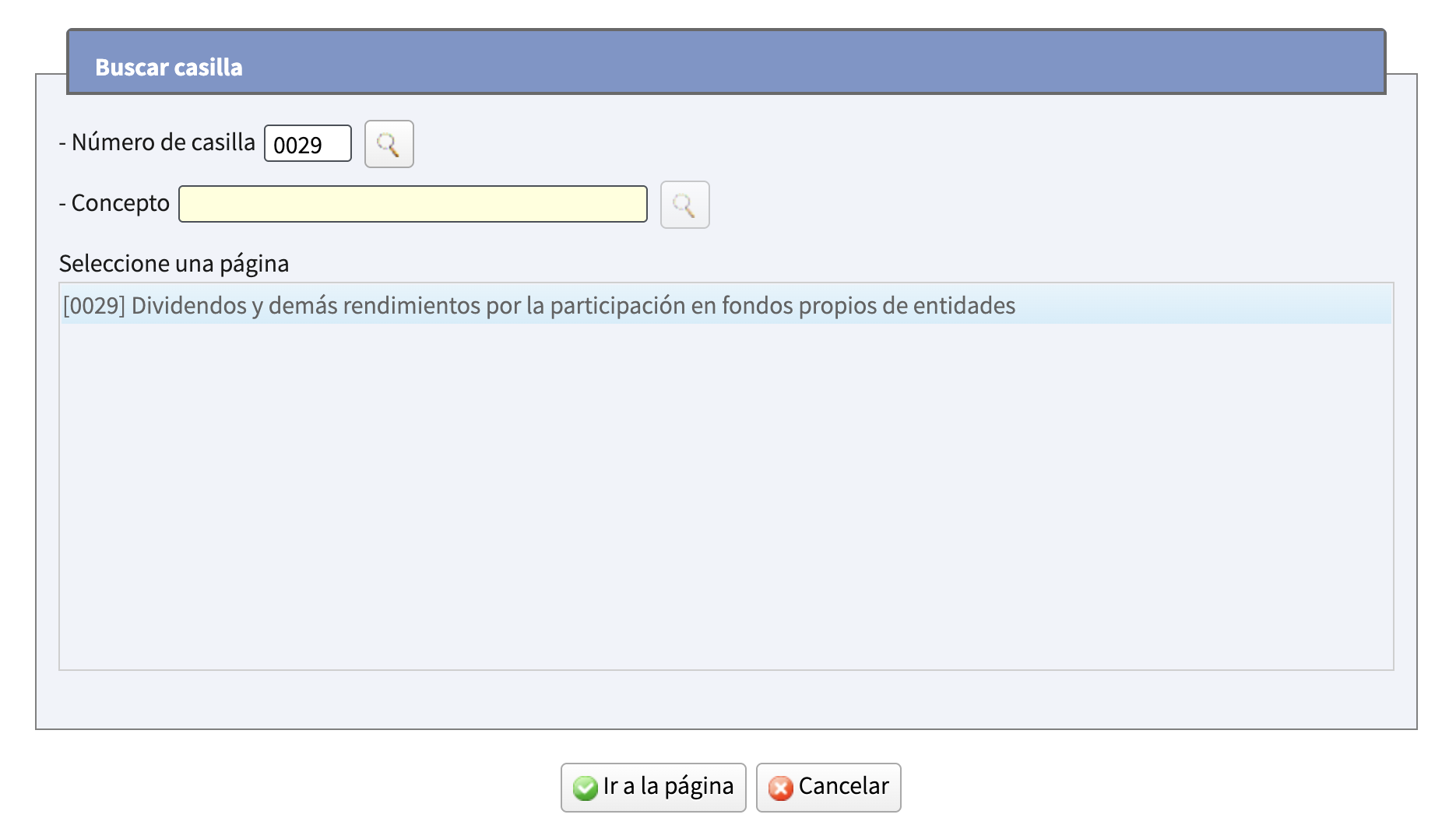
Renta WEB incluye un buscador de casillas en la toolbar superior. Lo usaremos a lo largo del tutorial para ir rápido a cada casilla sin navegar por el menú lateral.
- En la toolbar superior, pulsa Mostrar más opciones para desplegar el botón Buscar casilla.
- Pulsa Buscar casilla, escribe el número (por ejemplo,
0326) y pulsa Buscar. - Aparece el resultado. Haz clic sobre la casilla y luego pulsa Ir a la página.

Orden recomendado en Renta WEB
Hacienda no obliga a un orden, pero este reduce el riesgo de descuadres entre apartados:
| # | Concepto | Casillas |
|---|---|---|
| 1 | Acciones cotizadas | 0326-0330, 0395 |
| 2 | ETFs y SICAVs índice cotizadas | 2224-2236 |
| 3 | Opciones y futuros | 1624-1628 (clave 4) |
| 4 | Diferencias de cambio en cuenta multidivisa | 1624-1628 (clave 4) |
| 5 | Intereses sobre saldo | 0027 |
| 6 | Dividendos | 0029 |
| 7 | Doble imposición internacional | 0588 |
| 8 | Pérdidas pendientes de ejercicios anteriores | 0420-0423, 0435-0438 |
1. Acciones cotizadas
Las acciones cotizadas se declaran aplicando el método FIFO por ISIN y por broker (base legal:
Igual de importante es la regla de los 2 meses: si vendes con pérdidas y recompras el mismo ISIN dentro de los 60 días anteriores o posteriores, la pérdida queda diferida y no la puedes aplicar hasta una venta futura sin recompra. Es uno de los errores más habituales en declaraciones con muchas operaciones. Detalle en la regla de los 2 meses.
¿Una fila por operación o un total?
Renta WEB permite dos enfoques:
- Importe total del año por todas las operaciones.
- Desglose agrupado por ISIN (una entidad emisora por valor).
Desde OpenRenta recomendamos agrupar por ISIN: si Hacienda abre una paralela o auditoría, justificar la cifra es trivial porque la entidad emisora coincide con el ISIN y la traza FIFO se reconstruye operación a operación. Con un único total, tendrás que rehacer todo el cálculo desde cero.
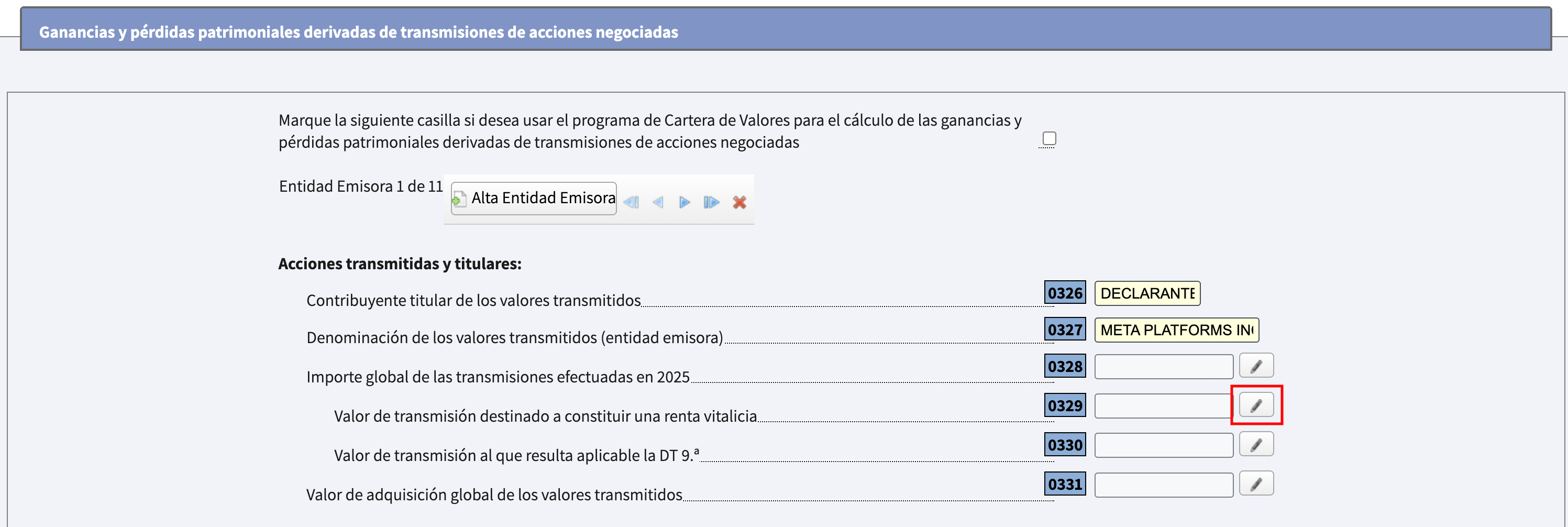
Paso 1: ir a la casilla 0328
Usa el buscador de casillas e introduce 0328. Renta WEB te lleva al apartado de transmisiones de acciones cotizadas.
Paso 2: entidades emisoras
Renta WEB crea una primera entidad emisora vacía por defecto. Para añadir más (una por ISIN siguiendo nuestra recomendación), usa el botón Alta entidad emisora. Para editar una existente, pulsa el lápiz junto a la casilla 0328.
Paso 3: rellenar la ficha de la entidad
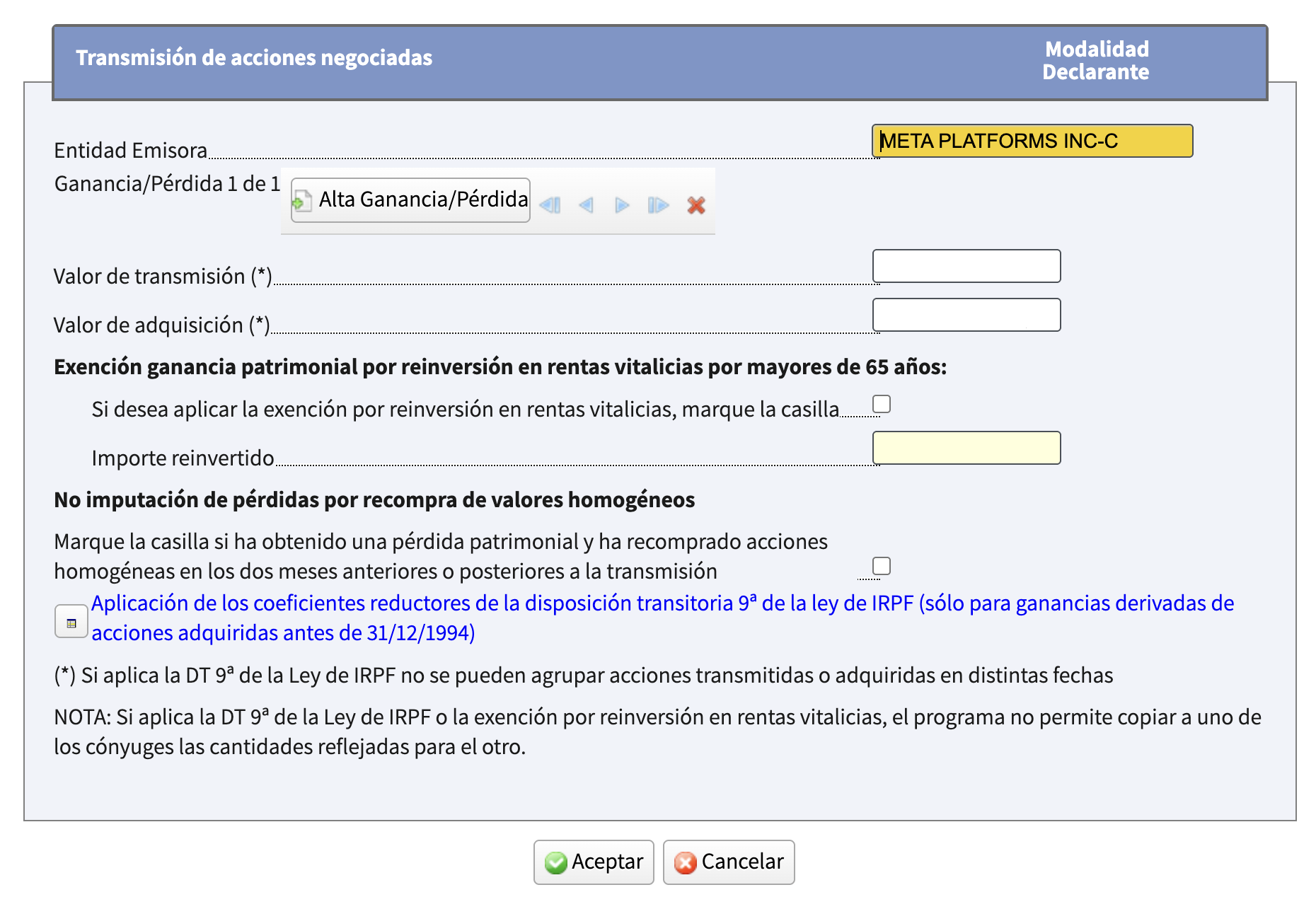
Al pulsar el lápiz se abre el formulario de la entidad emisora con todos los campos de la operación. Rellena los campos clave:
- Entidad emisora: nombre del valor (por ejemplo,
Apple Inc.oInditex). Para empresas extranjeras no hace falta NIF; basta el nombre. - Valor de adquisición en EUR: importe total de compra (comisiones sumadas), convertido a euros. Usa el tipo de cambio del broker si lo trae el extracto; si no, el tipo de cambio del BCE al cierre del día.
- Valor de transmisión en EUR: importe total de venta (comisiones restadas), mismo criterio de conversión.
- Casilla de recompra (regla de los 2 meses): marca “Marque la casilla si ha obtenido una pérdida patrimonial y ha recomprado acciones homogéneas en los dos meses anteriores o posteriores a la transmisión” solo si la operación está en pérdidas y has recomprado el mismo ISIN dentro de la ventana de 2 meses. La pérdida queda diferida hasta una venta futura. Detalle en la regla de los 2 meses.
Paso 4: aceptar y repetir
Pulsa Aceptar. Para añadir el siguiente ISIN, vuelve a Alta entidad emisora y repite el paso 3 hasta cubrir todas las ventas del ejercicio.
Casos típicos
- Empresas extranjeras. No hace falta NIF: basta con el nombre del emisor. Más detalle en cómo declarar acciones extranjeras.
- Acciones adquiridas antes del 31-12-1994. Tienen coeficientes de abatimiento que no entran en esta guía. Consulta con un asesor.
- Stock splits, fusiones y canjes. Mantienen el coste original y la antigüedad FIFO; solo se declaran cuando vendes.
2. ETFs y SICAVs índice cotizadas
Los ETFs y SICAVs índice cotizadas se declaran aplicando el método FIFO por ISIN y por broker, igual que las acciones cotizadas. La novedad de la Renta 2025 es que tienen apartado propio (casillas 2224-2236) separado del F2 de acciones: hasta el ejercicio anterior iban mezclados. Detalle de la norma en qué es la norma FIFO.
A los ETFs no se les aplica el régimen de traspaso con diferimiento de los fondos tradicionales: cada venta tributa en el ejercicio. Sí se aplica la regla de los 2 meses (pérdida diferida si recompras el mismo ISIN dentro de la ventana). Si distingues mal un ETF de un fondo UCITS, el ISIN te lo dice: comprueba antes de meterlo aquí o en otro apartado. Más detalle en casillas 2224-2236 para ETFs y ETF de acumulación vs distribución.
¿Una fila por operación o un total?
Igual que con las acciones, OpenRenta recomienda agrupar por ISIN (una entidad por ETF). La traza FIFO es más justificable frente a una paralela que un único total anual.
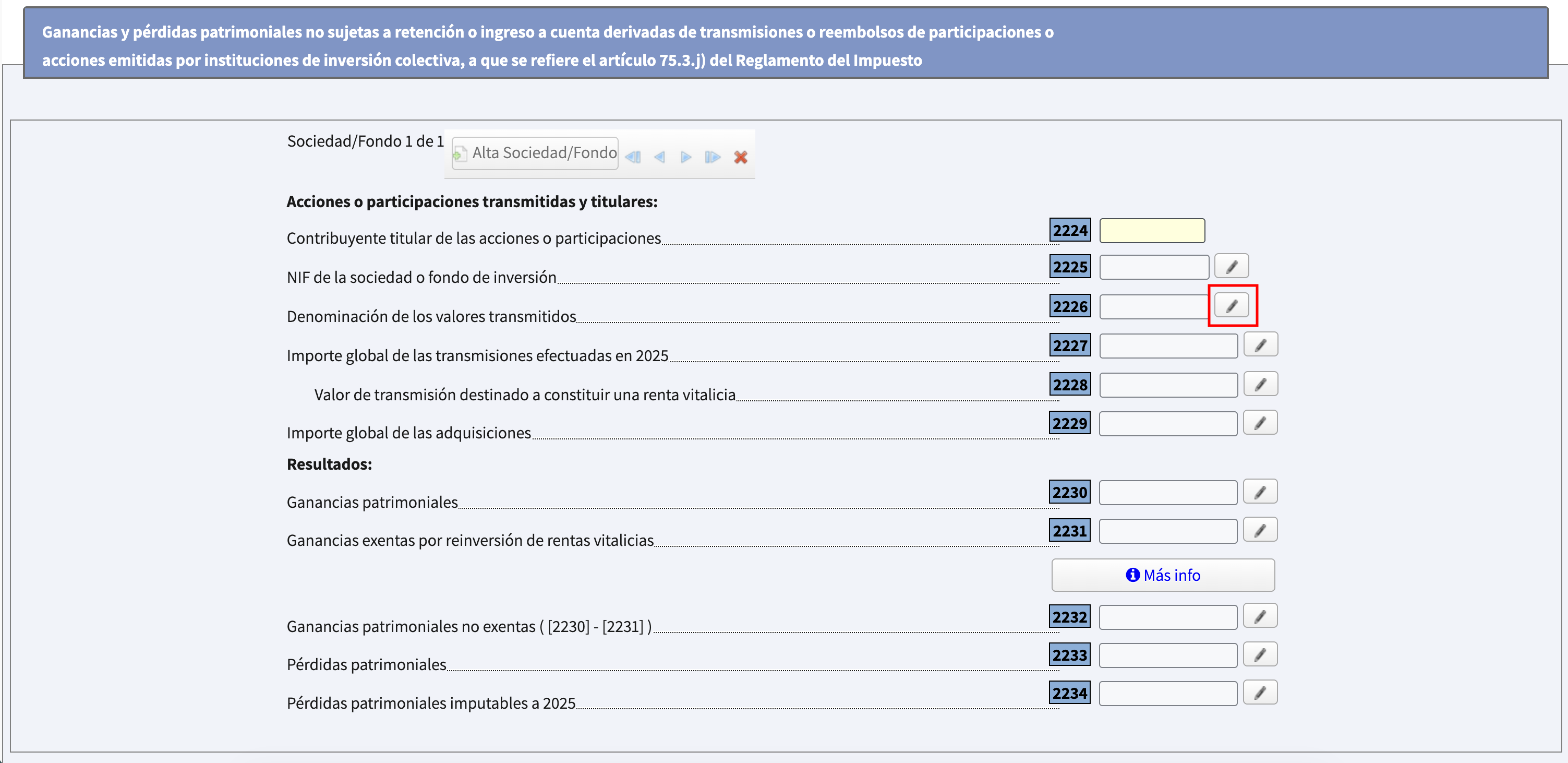
Paso 1: ir a la casilla 2226
Usa el buscador de casillas e introduce 2226. Renta WEB te lleva al apartado de transmisiones de ETFs y SICAVs índice cotizadas.
Paso 2: entidades emisoras (una por ISIN)
Renta WEB crea una primera entidad por defecto. Para añadir más, pulsa Alta entidad emisora. Para editar, pulsa el lápiz junto a la casilla 2226.
Paso 3: rellenar la ficha de cada ETF
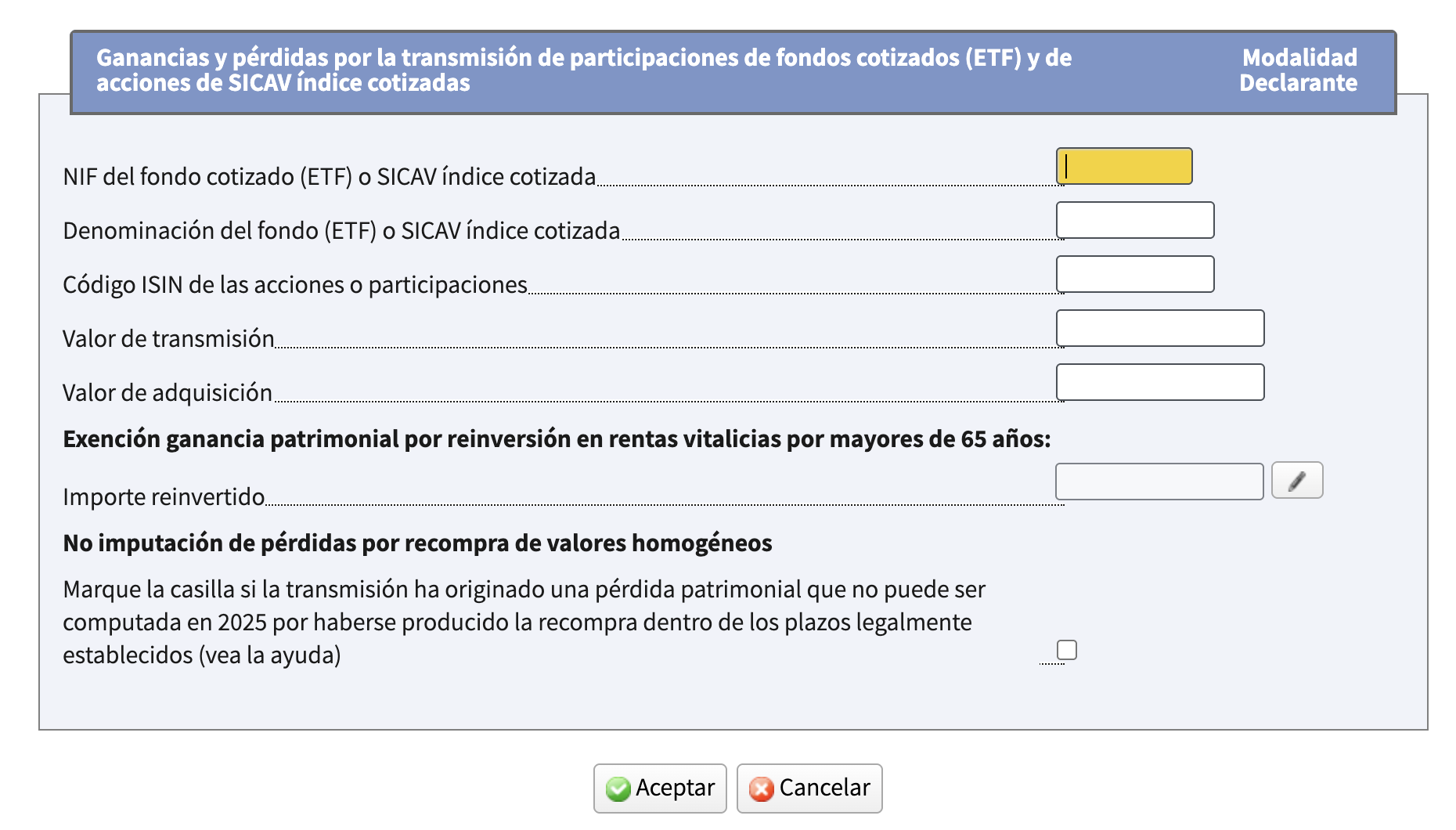
Al pulsar el lápiz se abre el formulario “Ganancias y pérdidas por la transmisión de participaciones de fondos cotizados (ETF) y de acciones de SICAV índice cotizadas”. Campos:
- NIF del fondo cotizado (ETF) o SICAV índice cotizada (obligatorio, marcado en amarillo): NIF de la gestora si lo conoces. Para ETFs extranjeros (IBKR, DEGIRO) sin NIF español, deja vacío — la validación lo acepta una vez completado el ISIN.
- Denominación del fondo (ETF) o SICAV índice cotizada: nombre completo (ej.
iShares Core S&P 500 UCITS ETF). - Código ISIN de las acciones o participaciones: ISIN exacto del extracto (ej.
IE00B5BMR087). - Valor de transmisión: importe total de venta en EUR (comisiones restadas), convertido con el tipo del broker o BCE del día.
- Valor de adquisición: importe total de compra en EUR (comisiones sumadas), mismo criterio.
- Importe reinvertido (Exención por reinversión en rentas vitalicias, mayores de 65): déjalo vacío si no aplica.
- No imputación de pérdidas por recompra de valores homogéneos: marca esta casilla solo si la transmisión generó pérdida y recompraste el mismo ISIN dentro de la ventana de la regla de los 2 meses.
Paso 4: aceptar y repetir
Pulsa Aceptar. Repite Alta entidad emisora + paso 3 hasta cubrir todos los ETFs vendidos en el ejercicio.
Errores típicos con ETFs
- Dejarlos en F2 con las acciones (paralela casi segura).
- Aplicar régimen de traspaso como si fueran fondos. No aplica a ETFs.
- Olvidar las distribuciones del ETF (Long-Term Capital Gain Distributions, Section 897 Capital Gains): van como dividendos a la casilla 0029, no aquí.
- Confundir un ETF con un fondo UCITS de acumulación: comprueba el ISIN.
3. Opciones, futuros y derivados
Las opciones, futuros y derivados se declaran en el apartado de otros elementos patrimoniales del F2 con la clave 4 (base legal:
Una opción no tributa al abrirse. Solo se declara cuando ocurre el evento terminal (
- Cierre antes del vencimiento (close), largo o corto.
- Expiración sin ejercicio (expire worthless).
- Ejercicio de una opción larga (call o put): genera además una pata sobre el subyacente.
- Asignación de una opción corta: ídem, pata sobre el subyacente.
Detalle completo en casillas 1624-1628 para opciones y futuros.
¿Una ficha por evento o un total agregado?
A diferencia de las acciones y los ETFs, el formulario de otros elementos patrimoniales no es tan cómodo para introducir operación por operación (no agrupa por subyacente y obliga a repetir clave, fecha y descripción). Desde OpenRenta recomendamos agruparlas todas en una única ficha con la ganancia o pérdida neta total del año en clave 4. Conserva el desglose (CSV del broker + cálculo en EUR por evento) por si Hacienda lo pide en una revisión.
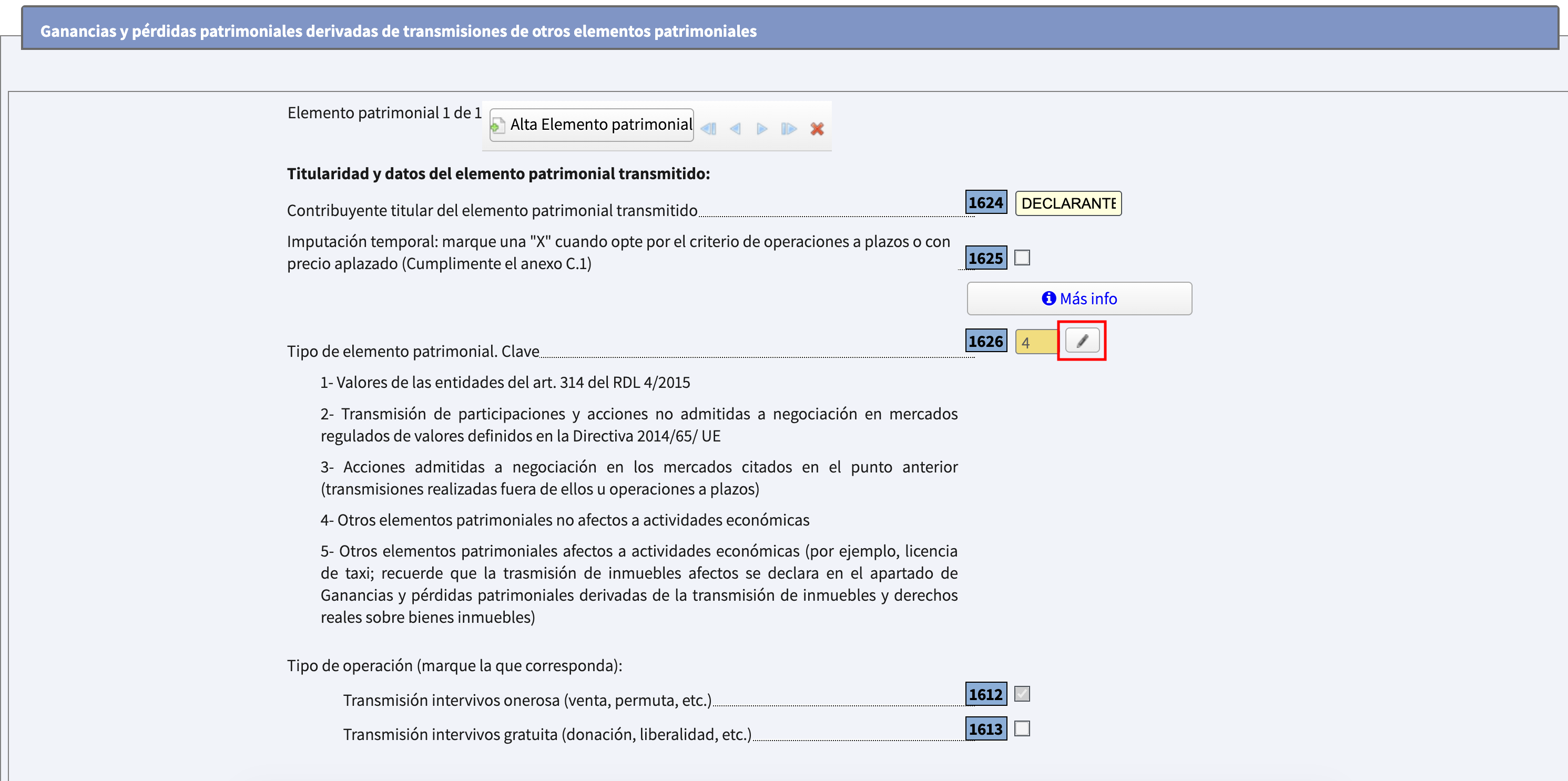
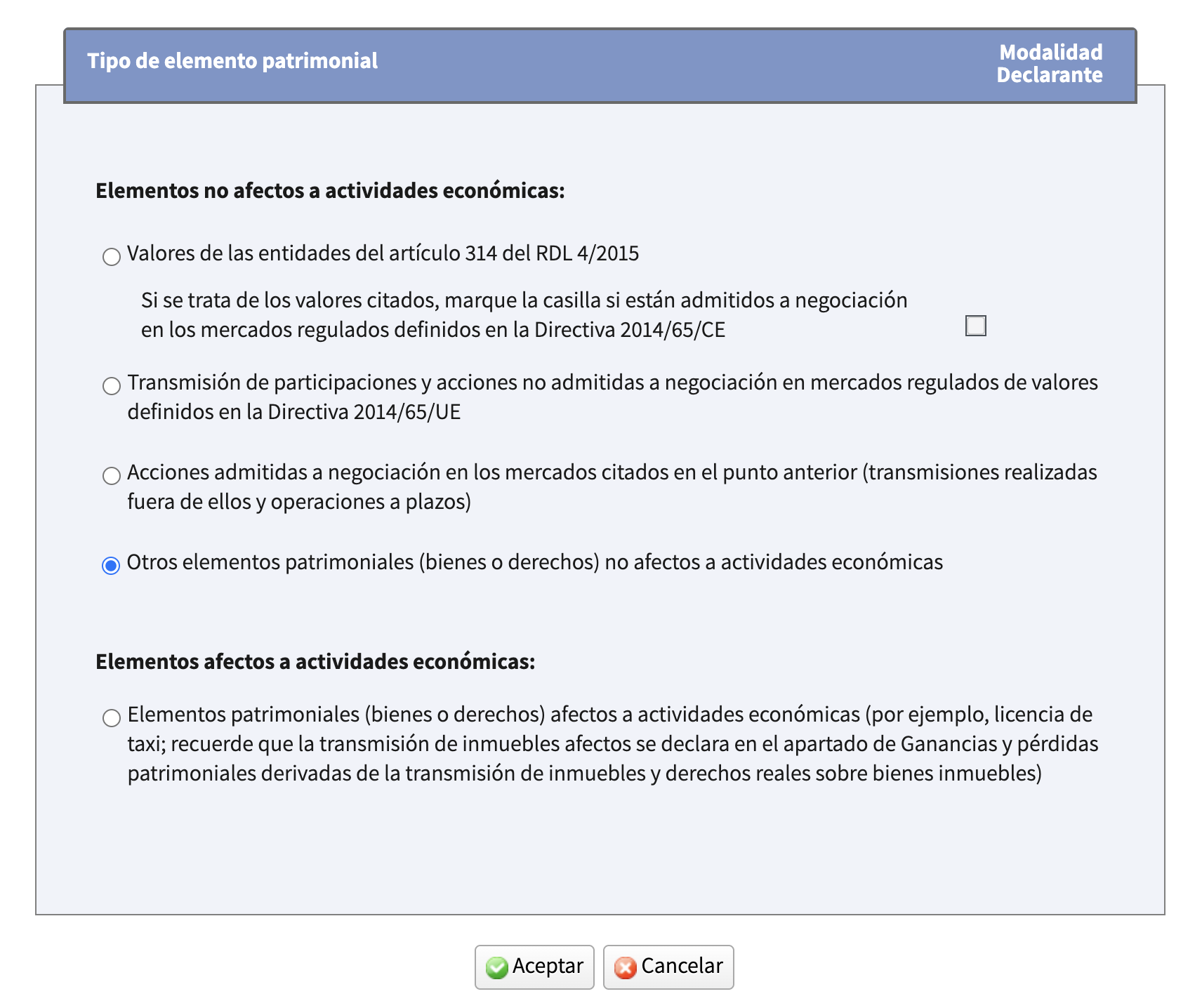
Paso 1: ir a la casilla 1626 y seleccionar tipo (clave 4)
Usa el buscador de casillas e introduce 1626. En la pantalla principal pulsa el lápiz junto a la casilla 1626 y elige la clave 4 — Derivadas de transmisiones de derechos de suscripción y de operaciones en mercados de futuros y opciones. Pulsa Aceptar.
Paso 2: abrir el detalle del valor
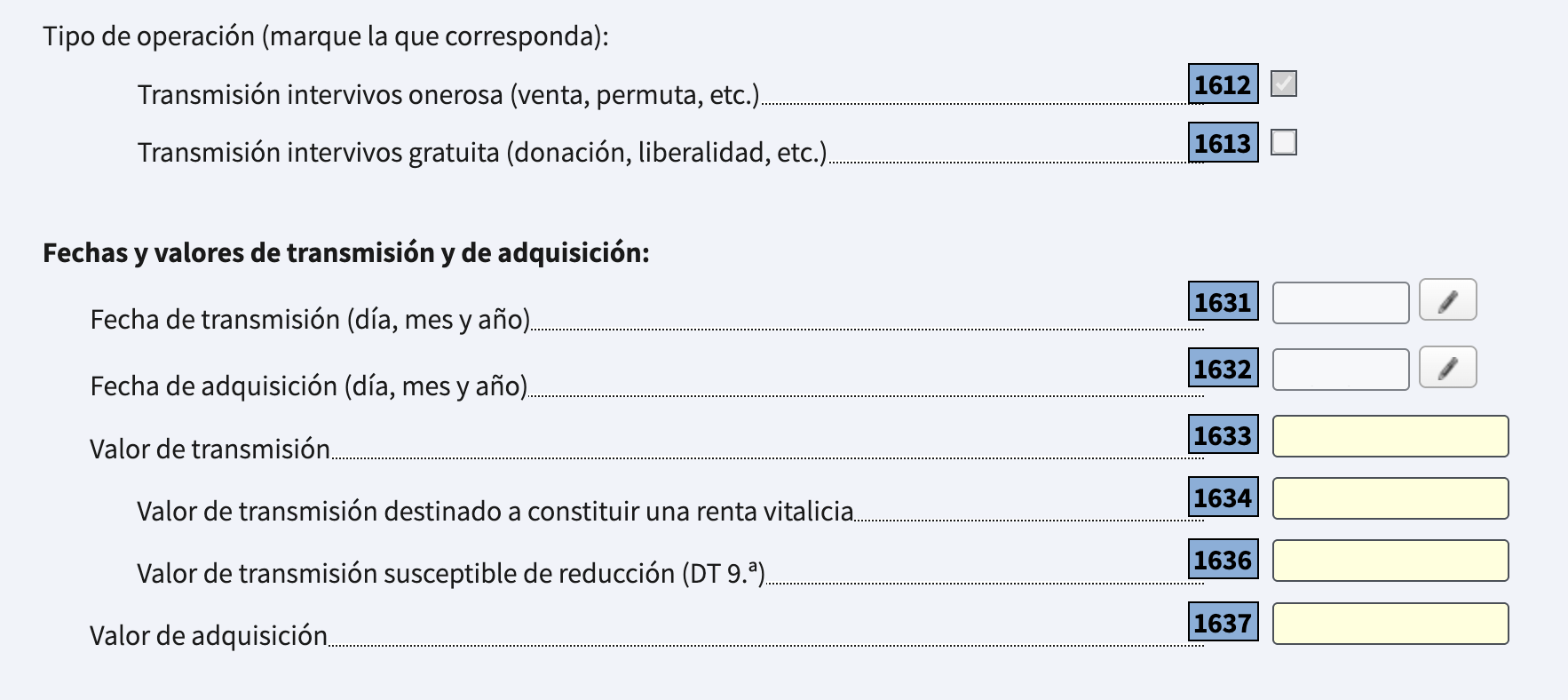
Con la clave 4 fijada, vuelves a la pantalla principal. Pulsa el lápiz junto a la casilla 1631 para abrir el formulario completo de la operación.
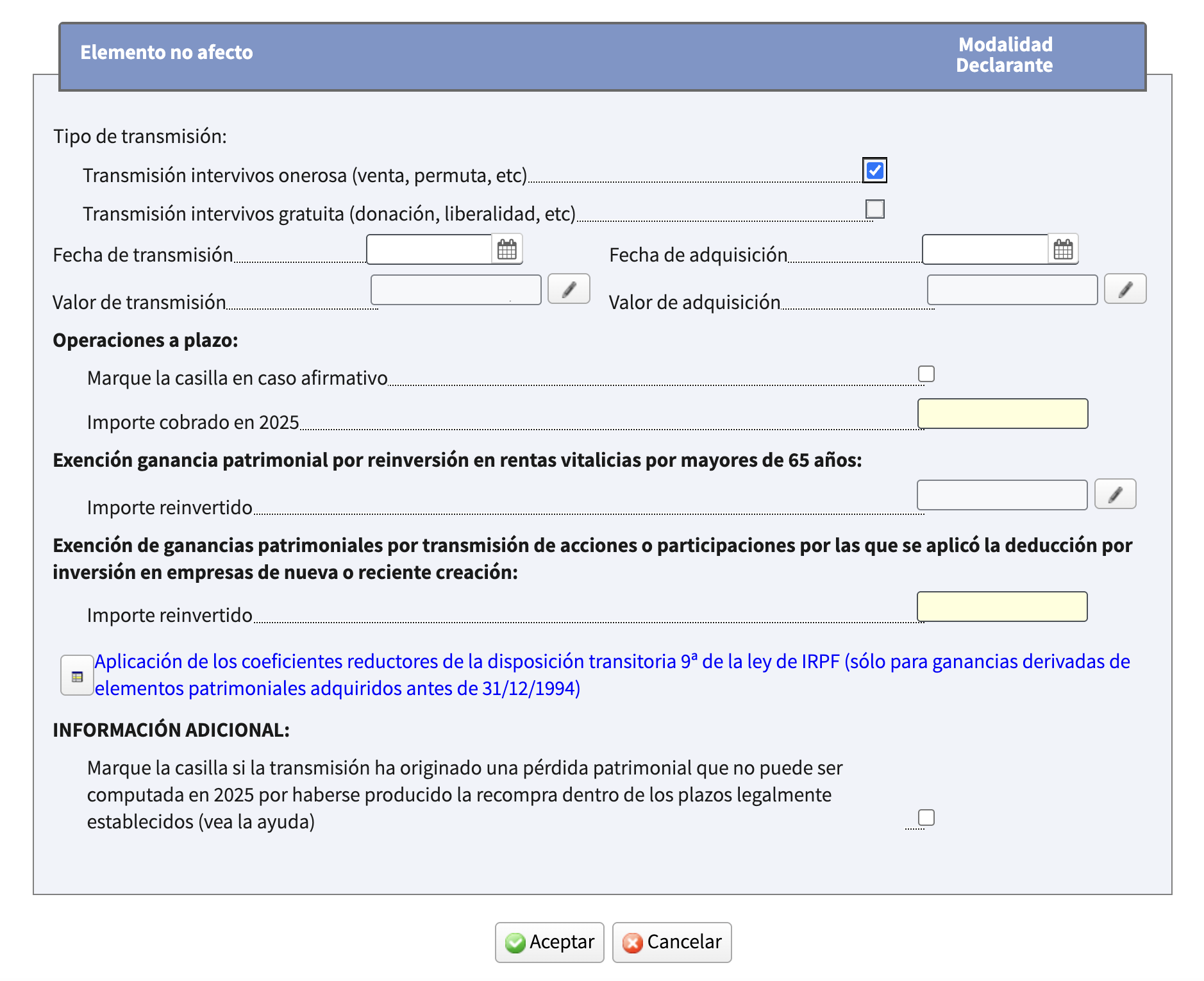
Paso 3: rellenar el detalle (Elemento no afecto)
Se abre el formulario “Elemento no afecto” con todos los campos de la operación. Rellena los que aplican (el resto déjalos vacíos):
- Tipo de transmisión: deja marcado Transmisión intervivos onerosa (venta, permuta, etc.) — es lo normal en opciones y futuros.
- Fecha de transmisión y Fecha de adquisición: si agrupas todo el año, usa la fecha del último evento terminal en transmisión y la del primero en adquisición. Si desglosas, las fechas del evento concreto.
- Valor de transmisión: suma total en EUR de lo cobrado (cierres en largo, expiración de cortos, asignaciones cobradas), convertido con el tipo del día (broker si lo trae, BCE como respaldo).
- Valor de adquisición: suma total en EUR de lo pagado (compras de primas, cierres en corto, expiración de largas a 0). Mismo criterio de conversión.
- INFORMACIÓN ADICIONAL — No imputación por recompra: déjala sin marcar (la regla de los 2 meses no aplica al contrato de opción).
Paso 4: aceptar
Pulsa Aceptar en el detalle y otra vez en la pantalla principal. Si has agrupado, ya está. Si has decidido desglosar, repite paso 3 por cada evento terminal.
Regla de los 2 meses y opciones
El
4. Cuenta multidivisa (F2 clave 4)
Las ganancias y pérdidas por cambio de divisa se declaran exactamente igual que las opciones: en el apartado de otros elementos patrimoniales del F2, dando de alta una nueva ficha en la misma pantalla y con la misma clave 4 que las opciones (base legal:
La P&L por divisa es independiente de la P&L de las acciones que financias con esa divisa: aunque la venta de una acción USA y la posterior conversión del USD a EUR ocurran a la vez, son dos hechos imponibles separados.
Criterio de cómputo (DGT V2422-20 + V1613-25)
El cálculo es una regla FIFO sobre lotes de divisa, idéntica a la de las acciones pero por cada divisa por separado:
- Cada entrada de divisa (venta de acción en USD, dividendo en USD, conversión EUR → USD) siembra un lote valorado en EUR al tipo del día de entrada (broker si lo trae el extracto, BCE como respaldo).
- Cada salida hacia EUR (retirada, autoconversión del broker, liquidación de comisiones o intereses negativos en EUR) consume los lotes más antiguos. La P&L = (importe EUR recibido al tipo de salida) − (coste base EUR del lote consumido).
- Las permutas entre divisas no-EUR (USD ↔ CAD, AUD ↔ USD) no realizan: transfieren el coste base al lote nuevo y se cristalizarán cuando la divisa final salga a EUR.
Cuándo aplica
- Conversión de retirada: cambias EUR → USD para comprar acciones USA y meses después conviertes USD → EUR para retirar.
- Autoconversión del broker: IBKR autocambia saldo USD → EUR para liquidar comisiones o intereses negativos en EUR.
- Venta liquidada en EUR: vendes en USD pero el broker te abona el contravalor directo en EUR.
La cuenta no-multidivisa (típica en MyInvestor) no genera 1634 porque cada operación se liquida en EUR de inmediato.
¿Una ficha por conversión o un total agregado?
Igual que con las opciones, el formulario de otros elementos patrimoniales no agrupa por divisa y obliga a repetir clave y fechas. Desde OpenRenta recomendamos una única ficha con la P&L neta agregada del año en clave 4 (separada de la ficha de opciones). Conserva el desglose por evento (CSV del broker + cálculo FIFO en EUR) por si Hacienda lo pide en una revisión.
Paso 1: alta de nueva ficha y seleccionar tipo (clave 4)
Misma pantalla y misma clave que las opciones. Usa el buscador de casillas e introduce 1626. En la pantalla principal pulsa Alta entidad emisora para crear una nueva ficha independiente de la de opciones. Pulsa el lápiz junto a la casilla 1626 de la nueva ficha y elige la clave 4 — Derivadas de transmisiones de derechos de suscripción y de operaciones en mercados de futuros y opciones. Pulsa Aceptar.
Paso 2: abrir el detalle del valor
Con la clave 4 fijada, pulsa el lápiz junto a la casilla 1631 para abrir el formulario completo.
Paso 3: rellenar el detalle (Elemento no afecto)
Se abre el mismo formulario “Elemento no afecto” que las opciones. Rellena:
- Tipo de transmisión: deja marcado Transmisión intervivos onerosa.
- Fecha de transmisión y Fecha de adquisición: si agrupas, la fecha de la última salida del año y la de la primera entrada consumida. Si desglosas, las fechas del evento concreto.
- Valor de transmisión: suma total en EUR de las salidas a EUR (importe EUR efectivamente recibido al tipo del día de salida).
- Valor de adquisición: suma total en EUR del coste base FIFO de los lotes consumidos (el EUR que valían cuando entraron).
- INFORMACIÓN ADICIONAL — No imputación por recompra: déjala sin marcar. La regla de los 2 meses no aplica: las divisas no son “valores homogéneos” (
Art. 33.5.f LIRPFSe abre en una pestana nueva ).
La diferencia entre transmisión y adquisición se vuelca automáticamente en la casilla 1628 (importe ganancia o pérdida), igual que en las opciones.
Paso 4: aceptar
Pulsa Aceptar en el detalle y otra vez en la pantalla principal.
5. Intereses sobre saldo (casilla 0027)
Los intereses sobre saldo (cuenta corriente, depósitos a plazo, Credit Interest del broker, cupones de renta fija) son rendimientos del capital mobiliario del apartado B y van en la casilla 0027 — Intereses íntegros. Detalle completo en casilla 0027 intereses sobre saldo.
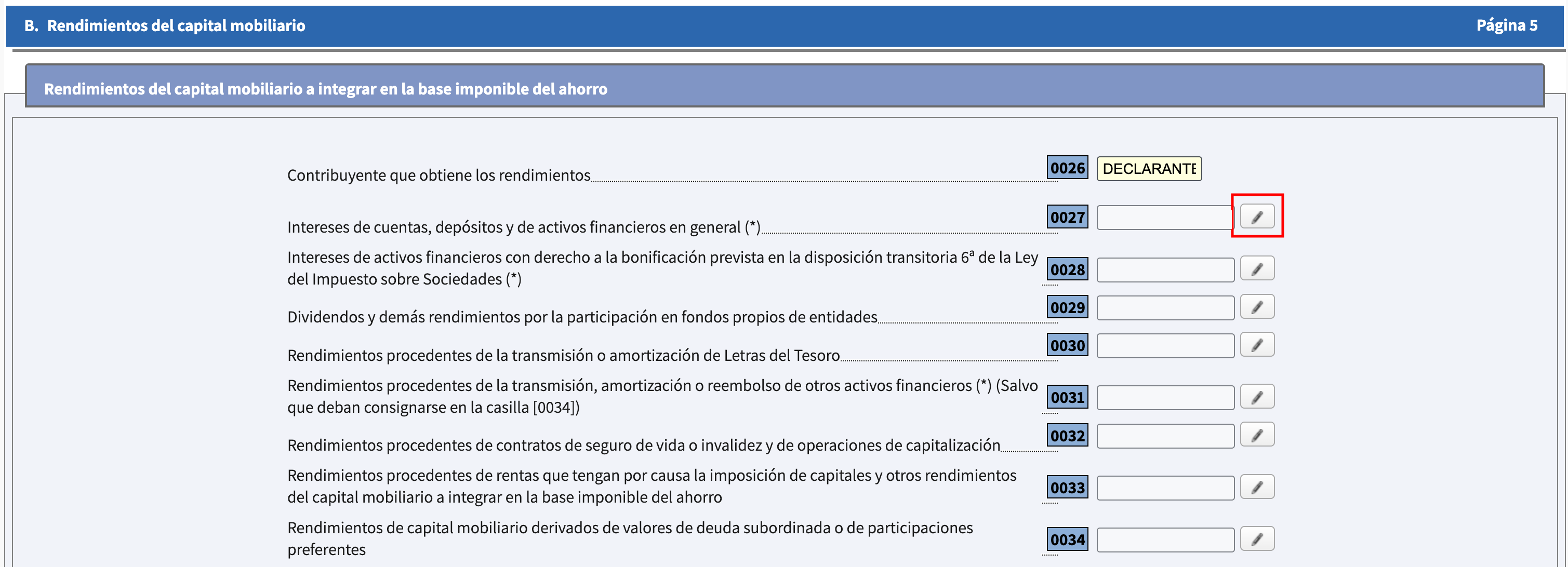
Paso 1: ir a la casilla 0027 y pulsar el lápiz
Usa el buscador de casillas e introduce 0027. Renta WEB te lleva al apartado B → Intereses de cuentas, depósitos y de activos financieros en general. Pulsa el lápiz junto a la casilla 0027 para abrir el detalle.
Paso 2: sumar los intereses del año
Calcula a mano el total de intereses cobrados durante el ejercicio:
- Cuentas corrientes y de ahorro (banca española y extranjera).
- Depósitos a plazo (interés bruto).
- Credit Interest del broker (IBKR, DEGIRO Flatex Interest Income, etc.).
- Cupones de renta fija (bonos, letras, obligaciones).
Convierte cada importe a EUR con el tipo del día de cobro (broker si lo trae el extracto, BCE como respaldo).
Paso 3: rellenar el detalle de la casilla 0027
Se abre el detalle “Intereses de cuentas, depósitos y activos financieros”. Cada entrada se llama Capital mobiliario y puedes tener varias (botón Alta Capital mobiliario). Recomendación: una entrada agregada con el total del año.
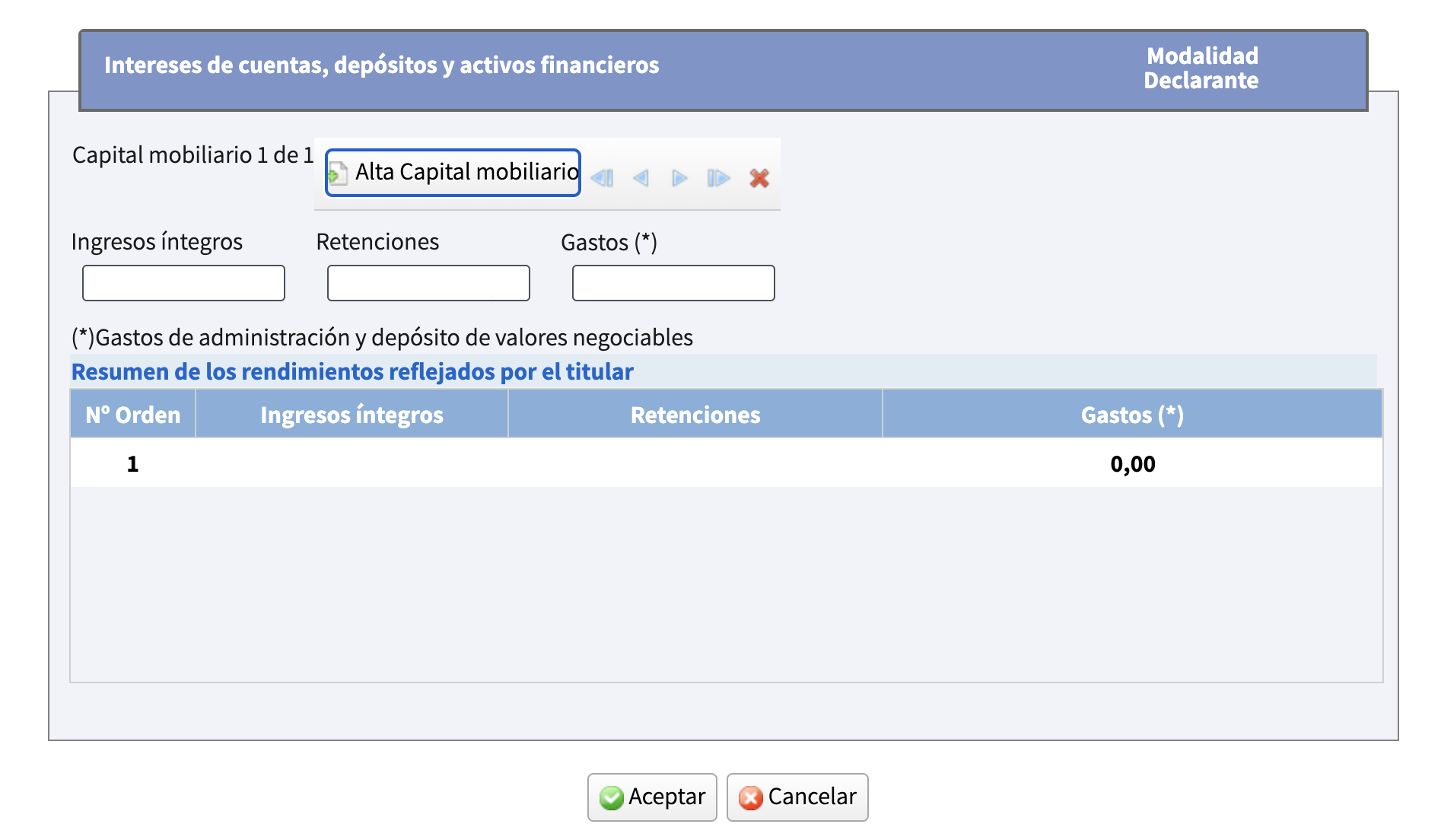
Campos por entrada:
- Ingresos íntegros: total bruto de intereses del año en EUR. Es lo que va a la casilla 0027.
- Retenciones: retenciones practicadas en España (precargado por la AEAT en intereses de cuentas y depósitos españoles, que retienen el 19% en destino). Para intereses cobrados a través de brokers internacionales (Credit Interest, Flatex Interest Income) este campo va a
0: esas cuentas no aplican retención española. - Gastos (*) — Gastos de administración y depósito de valores negociables: normalmente
0para inversor privado.
Pulsa Aceptar cuando termines.
6. Dividendos (casilla 0029)
Los dividendos también son rendimientos del capital mobiliario del apartado B (base legal: Art. 25.1 LIRPF), pero van en la casilla 0029. Norma clave: se declaran siempre por el bruto, antes de retenciones, en EUR convertidos al tipo del día de cobro. Detalle de la casilla en casilla 0029 dividendos.
Los dividendos extranjeros también van aquí por el bruto. La retención en origen (15% USA, 26,375% Alemania, 35% Suiza, 0% UK…) no se resta: se recupera en la casilla 0588 del apartado M. Detalle en tributación de dividendos extranjeros.
En la práctica, lo que importa es cuánto te ha retenido el país de origen y qué tope marca el convenio bilateral con España. En la mayoría de países el convenio fija un tope del 15%, así que recuperas hasta ese 15% en la casilla 0588 sin importar si la retención real fue mayor (el exceso se reclama al fisco extranjero). Detalle país por país en convenios de doble imposición.
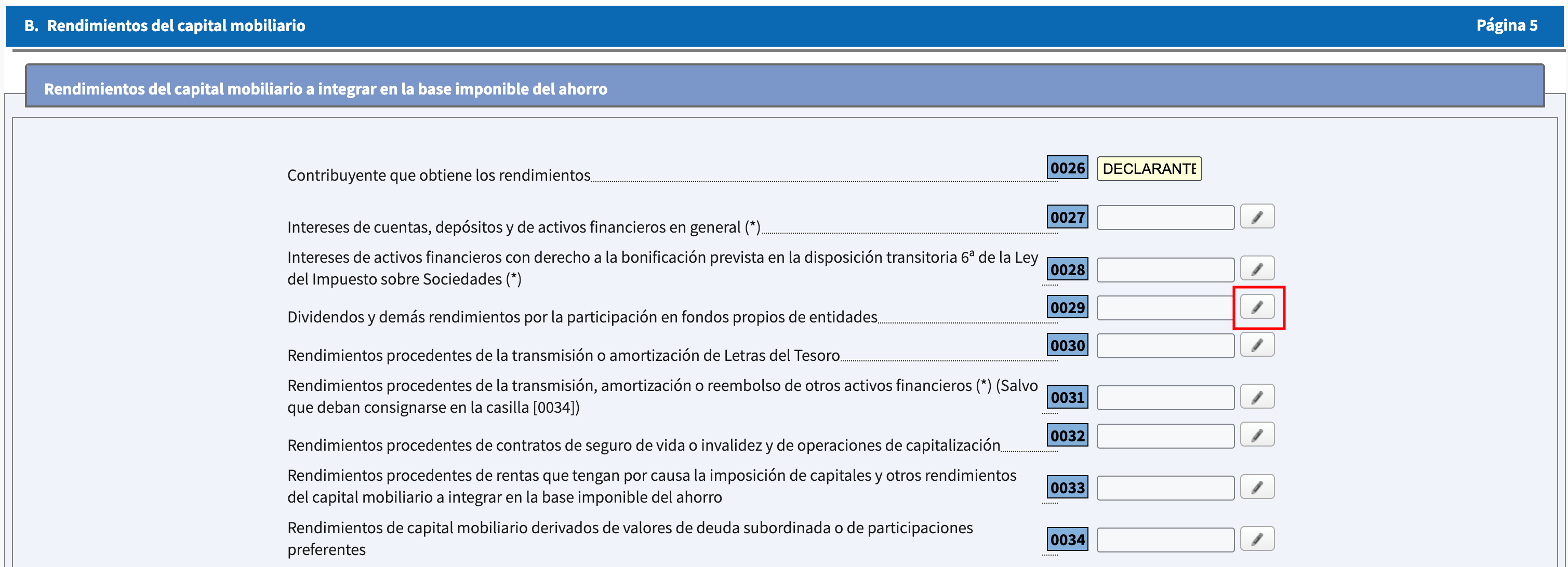
Paso 1: ir a la casilla 0029 y pulsar el lápiz
Usa el buscador de casillas e introduce 0029. Renta WEB te lleva al apartado B. Pulsa el lápiz junto a la casilla 0029 para abrir el detalle.
Paso 2: rellenar dividendos brutos
Se abre el detalle “Dividendos y similares”. Mismo patrón que el de intereses: cada entrada es un Capital mobiliario y puedes tener varias (botón Alta Capital mobiliario). Recomendación: una entrada agregada con el total del año del broker internacional (IBKR, DEGIRO, etc.). Si quieres más traza, una por broker.
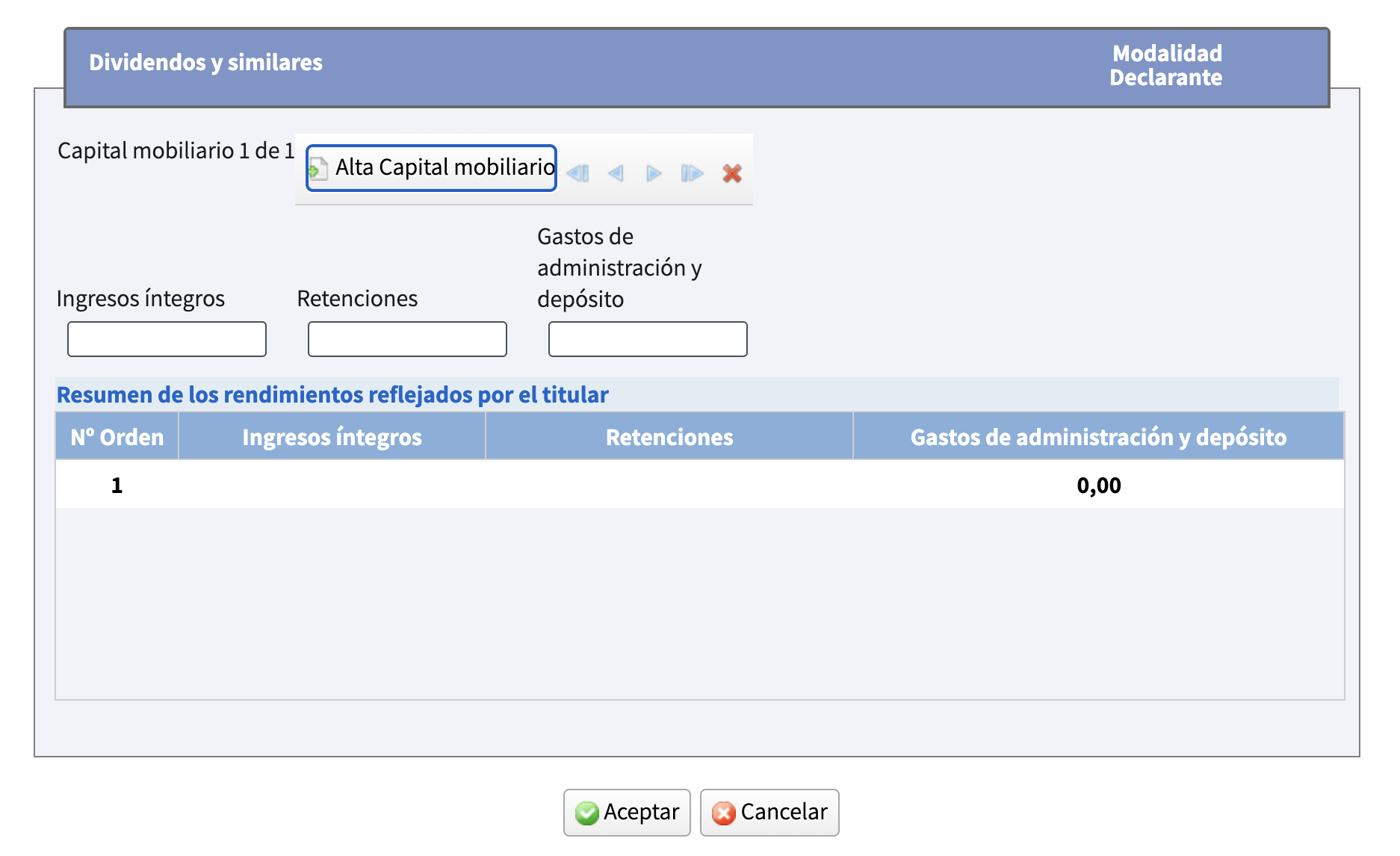
Campos por entrada:
- Ingresos íntegros: suma de todos los dividendos brutos del año en EUR (españoles y extranjeros, antes de cualquier retención, broker o BCE del día). Es lo que va a la casilla 0029.
- Retenciones: aquí van solo las retenciones practicadas en España. La retención sobre dividendos españoles es en destino: aunque cobres el dividendo a través de IBKR o DEGIRO, la empresa española (Telefónica, Iberdrola, etc.) ya retiene el 19% para Hacienda antes de pagarlo. Esa retención sí va aquí. La retención en origen sobre dividendos extranjeros (USA, Alemania, etc.) no va aquí: se recupera en la casilla 0588. Si toda tu cartera es extranjera, este campo va a
0. - Gastos de administración y depósito: comisiones de custodia (Art. 26.1.a LIRPF). Normalmente
0para inversor privado.
Pulsa Aceptar cuando termines.
7. Doble imposición internacional (casilla 0588)
La deducción por doble imposición internacional del apartado M recupera la retención que ya pagaste en origen sobre los dividendos extranjeros (base legal:
El importe deducible es el menor de dos:
- Límite del convenio: retención efectiva en origen, hasta el tope bilateral (15% en la mayoría de países). El exceso no se deduce en España — se reclama al fisco extranjero.
- Límite español: tipo medio efectivo del ahorro español aplicado al rendimiento neto extranjero.
Para un inversor particular con dividendos USA al 15% suele aplicar siempre el primer límite. Detalle por país en casilla 0588 doble imposición internacional y tipos de convenio en convenios de doble imposición.
Paso 1: ir a la casilla 0588 y pulsar el lápiz
Usa el buscador de casillas e introduce 0588. Renta WEB te lleva al apartado M → Deducciones → Por doble imposición internacional. Pulsa el lápiz junto a la casilla 0588 para abrir el detalle.
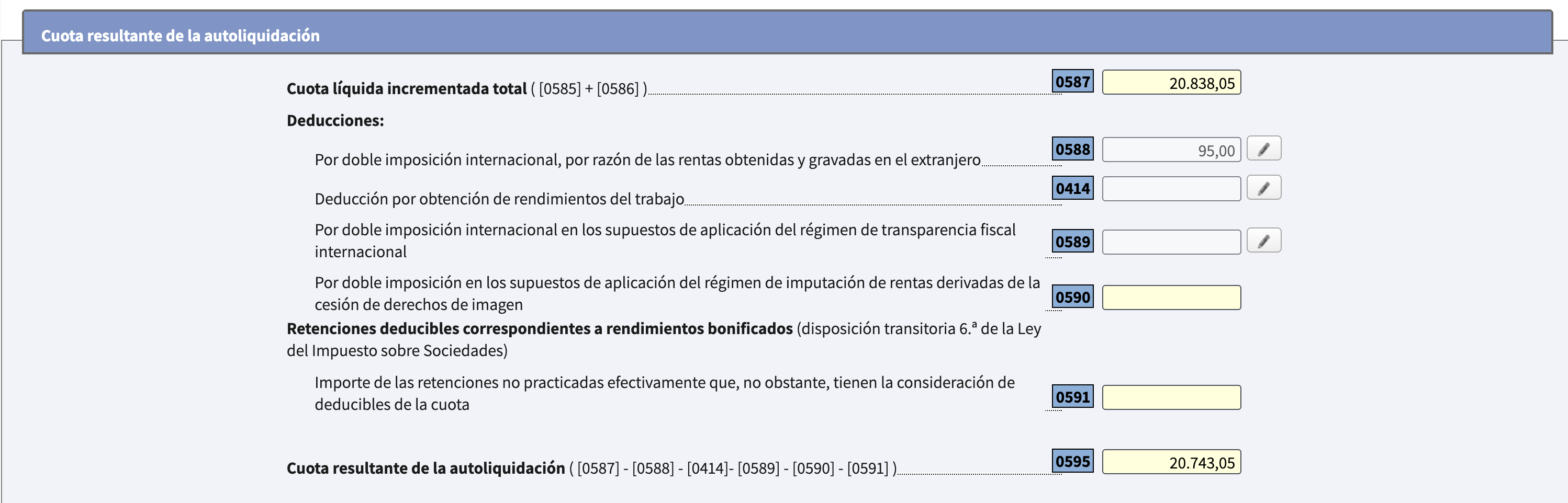
Paso 2: rellenar el detalle “Doble imposición internacional”
Se abre el detalle con dos bloques: Rentas incluidas en la base general y Rentas incluidas en la base del ahorro. Los dividendos extranjeros van en el bloque de base del ahorro (la base general queda vacía para inversores particulares). Cada bloque admite hasta tres filas: usa una por país de origen (USA, Alemania, Suiza…).
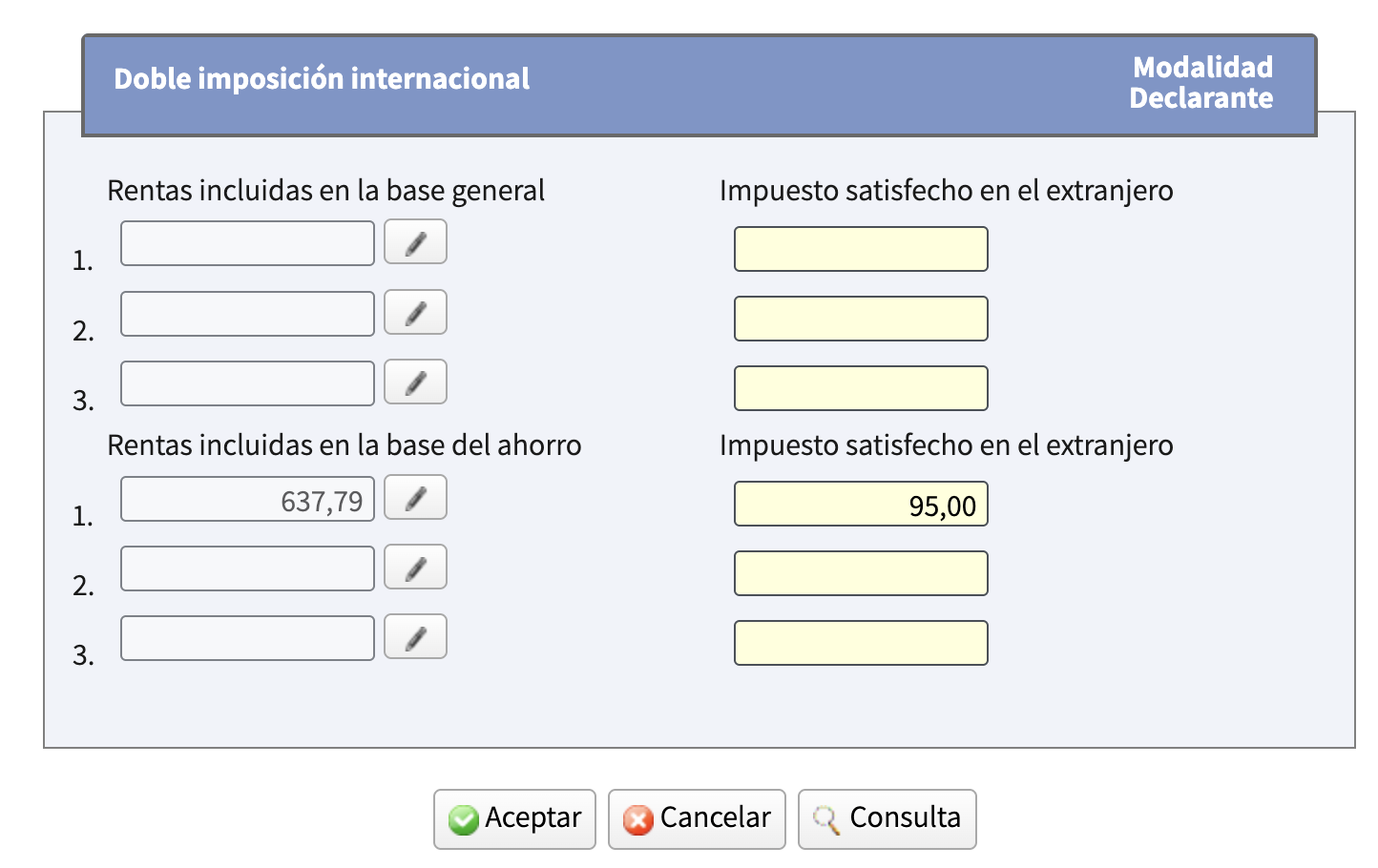
Por cada país con retención en origen rellena los dos campos:
- Rentas incluidas en la base del ahorro (columna izquierda): dividendos brutos del país en EUR (la cifra que ya sumaste en la 0029 atribuible a ese país).
- Impuesto satisfecho en el extranjero (columna derecha): retención efectiva limitada al tope del convenio bilateral (15% en la mayoría de países). Si el broker te retuvo más, mete solo hasta el tope del convenio — el exceso se reclama al fisco extranjero, no se deduce en España.
Ejemplo (USA, convenio 15%): cobras 637,79 EUR brutos de dividendos USA y el broker retuvo 95,67 EUR (15%). Pones 637,79 en la izquierda y 95,67 en la derecha. Si la retención hubiese sido superior al 15%, mete solo 637,79 × 0,15 = 95,67.
Renta WEB calcula automáticamente el menor de dos: (a) la suma de impuestos satisfechos limitados al convenio, (b) el tipo medio efectivo del ahorro español aplicado al rendimiento neto extranjero. El resultado se vuelca en la casilla 0588. Detalle por país en casilla 0588 doble imposición internacional y tipos de convenio en convenios de doble imposición.
Pulsa Aceptar cuando termines.
Errores comunes con la 0588
- Deducir la retención total cuando supera el tope del convenio: solo es deducible hasta el tipo del convenio.
- Incluir retenciones españolas: van en la casilla 0597, precargada por la AEAT.
- Deducir sobre dividendos sin retención (UK, UCITS irlandeses): 0588 = 0 en esos casos.
8. Compensación de pérdidas y arrastres
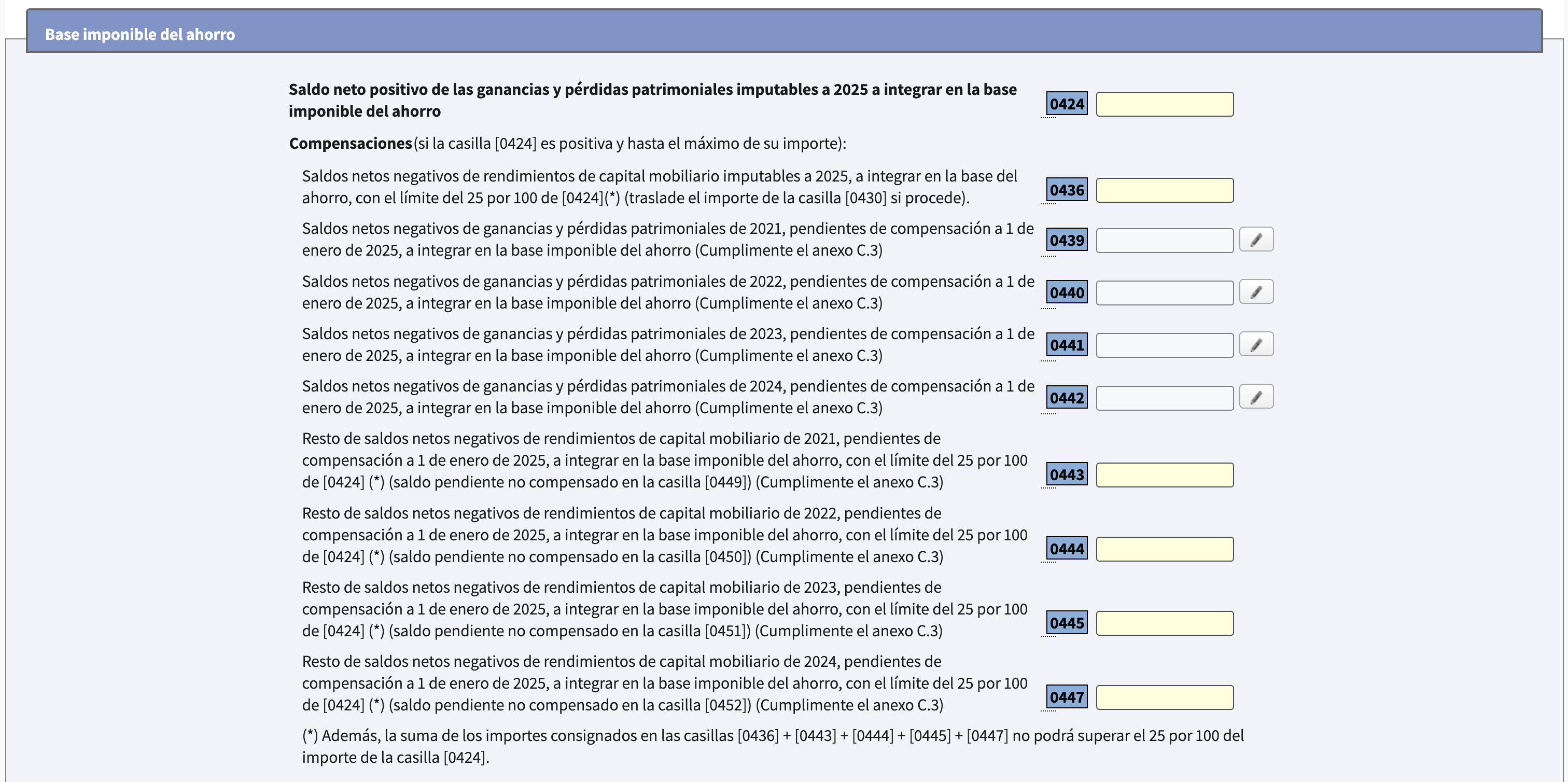
Apartado G — Saldos netos negativos pendientes de compensar de ejercicios anteriores. Base legal:
Casillas por ejercicio de origen
Grupo B — ventas de acciones, fondos, ETFs, opciones:
| Casilla | Origen |
|---|---|
| 0435 | Ejercicio taxYear - 4 |
| 0436 | Ejercicio taxYear - 3 |
| 0437 | Ejercicio taxYear - 2 |
| 0438 | Ejercicio taxYear - 1 |
Grupo A — capital mobiliario (dividendos o intereses negativos, poco habitual):
| Casilla | Origen |
|---|---|
| 0420 | Ejercicio taxYear - 4 |
| 0421 | Ejercicio taxYear - 3 |
| 0422 | Ejercicio taxYear - 2 |
| 0423 | Ejercicio taxYear - 1 |
Orden de consumo y caducidad
Renta WEB consume primero las pérdidas más antiguas. Una pérdida no compensada en 4 ejercicios caduca (se pierde definitivamente).
Compensación cruzada (límite del 25%)
Si un grupo queda con saldo positivo y el otro con saldo negativo, Renta WEB compensa hasta el 25% del positivo con el negativo. No lo calcules a mano: rellena las casillas de origen y deja que Hacienda lo aplique.
Antes de enviar
- Revisa el resumen: pulsa Resumen de declaraciones y comprueba que el a pagar o a devolver se parece (con margen razonable) al cálculo que tenías hecho a mano.
- Confirma el IBAN en la pantalla final.
- Guarda los justificantes: CSV originales del broker y tu hoja de cálculo. Plazo de prescripción: 4 años.
- Documenta los criterios excepcionales: si vas a invocar la sentencia TSJ Madrid o aplicas el tramo del 30% sobre 300.000+, conserva los justificantes.
Recursos relacionados
- ¿Qué es la norma FIFO?
- Regla de los 2 meses explicada
- Tipo de cambio BCE para divisas
- Cómo declarar acciones extranjeras
- Tributación de dividendos extranjeros
- Cómo reclamar la doble imposición en la casilla 0588
- Convenios de doble imposición
- Errores comunes en inversiones internacionales
- Cómo descargar el CSV de IBKR
- Cómo descargar el extracto de DEGIRO
Preguntas frecuentes
Articulos relacionados
Gratis · Open source · Sin cuentas
Renta, Modelo 720 y criptomonedas en una misma suite.
Sin asesor, sin suscripción, sin enviar tus datos. Elige la herramienta que necesitas y obtén los resultados listos para presentar.
Ver herramientas